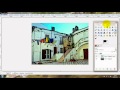
[Tutorial] Effetto pastello (con i link del videotutorial!!)

Volete indire un contest o ne siete messaggeri? Volete far vedere cosa siete riusciti a fare o vi domandate come ottenere un determinato risultato? Trascinate con voi nella discussione gli altri utenti in questa sezione del forum!

[Tutorial] Effetto pastello (con i link del videotutorial!!)

Messaggioda Stop and Go '80 » lun dic 13, 2010 7:11 pm

Ciao a tutti!!! Ecco qui il mio primo tutorial sull'effetto pastello, spero vi piaccia :wink: ..sotto le immagini troverete tutta la procedura.

Ecco i link del videotutorial:

http://stopandgo80blog.blogspot.com/2011/08/blog-post.html

Immagine

Per creare questo effetto bisogna scaricare 3 script fu agguntivi:
technicolor 3 color http://registry.gimp.org/node/9256 e quick sketch e pastel sketch ke troverete invece qui http://gimpfx-foundry.sourceforge.net/


Immagine

Immagine

Immagine

Eccovi la procedura del tutorial, spero ke la spiegazione sia kiara :D

- Carichiamo la foto ed applichiamo una sfocatura gaussiana (5, 5 RLE);
- Applichiamo "Technicolor 3 color" con valori default (ATTENZIONE per creare l'effetto Technicolor 3 color, lo script scompone l'immagine in diversi livelli. Per ovviare l'inconveniente, ad effetto creato appiattiamo l'immagine cliccando tasto destro del mouse e poi selezionando nella tendina che apparirà il comando "Appiattisci immagine");
- Duplichiamo la figura e applichiamo al duplicato una nuova sfocatura gaussiana (10, 10, RLE);
- Utilizziamo lo script "Quick sketch" (valore 80). Anche in questo caso, per creare l'effetto, l'applicazione Quick sketch scompone il livello in due (dodge layer e original); basterebbe selezionare il livello più in alto (cioè dodge layer) e col tasto destro del mouse scegliamo Fondi in basso;
- Una volta fusi i due livelli in uno, lo mettiamo in modalità moltiplicatore;
- Duplichiamo il livello per altre 4 volte con la stessa modalità;
- Appiattiamo l'immagine;
- Duplichiamo l'immagine ottenuta e le applichiamo un'ulteriore sfocatura gaussiana (20, 20 RLE)
- Quindi utilizziamo lo script "Pastel sketch" (valori default) e ad effetto ottenuto poniamo questo livello in modalità sovrapposto;
- Appiattiamo e duplichiamo l'immagine;
- Desaturiamo il livello duplicato spuntando su "media" e andiamo su Filtri-Rilevamento contorni-Contorni (Sobel, Nero, 1.0);
- Dal menu Colori, clicchiamo su "Inverti" e applichiamo "Colore ad alfa" (clikkiamo direttamente su ok);
- Per concludere, poniamo questo livello in modalità fusione grana ed appiattiamo x l'ultima volta l'immagine

CIAO, ALLA PROSSIMA!!!!
Ultima modifica di Stop and Go '80 il gio nov 03, 2011 5:57 pm, modificato 5 volte in totale.
http://stopandgo80blog.blogspot.com/ (blog personale di grafica e fotoritocco, visitatemi!)
http://www.youtube.com/user/anariesofmarch
su flickr: Stop_and_go_'80
Ubuntu 12.04 - Gimp 2.8
Stop and Go '80
Aiutante di Wilber
Aiutante di Wilber
 
Messaggi: 102
Iscritto il: dom ago 29, 2010 3:24 pm
Località: Tra le Tremiti e Santa Maria di Leuca

Re: [tutorial] EFFETTO PASTELLO

Messaggioda PhotoComix » mar dic 14, 2010 5:36 am

Eccovi la procedura del tutorial, spero ke la spiegazione sia kiara
...Per ovviare l'inconveniente, ad effetto creato appiattiamo l'immagine col tasto destro del mouse);


ah... premendo sul tasto destro gli diamo una schiacciatina col mouse per appiattirla ...ma non c'è il rischio che la pressione rovini lo schermo del computer?

ovviamente scherzo ma su quel punto non sei molto chiaro ...c'e menu Immagine/appiattisci oppure bisogna cliccare con il destro nella finestra dei livelli
e scegliere o appiattisci o meglio mergi i livelli visibili (meglio perche appiatisci rimuove le transparenze se ci sono...se non ci sono ,no problem )

niente male come tut comunque :!:
PhotoComix
Moderatore
Moderatore
 
Messaggi: 1472
Iscritto il: sab mar 04, 2006 1:20 am

Re: [tutorial] EFFETTO PASTELLO

Messaggioda morafoto » mar dic 14, 2010 9:23 pm

Ottimo lavoro, grazie.
L'esperienza e' il tipo di insegnante piu' difficile. Prima ti fa l'esame, e poi ti spiega la lezione.

http://www.mora-foto.it - Tutorial Gimp e Fotografia.
http://picasaweb.google.com/turbolax83 - La mia galleria Picasa.
Avatar utente
morafoto
Mastro Gimper
Mastro Gimper
 
Messaggi: 310
Iscritto il: dom nov 28, 2010 5:01 pm
Località: Veneto

Re: [tutorial] EFFETTO PASTELLO

Messaggioda Stop and Go '80 » mer dic 15, 2010 5:17 pm

grazie ragazzi!!! :D
http://stopandgo80blog.blogspot.com/ (blog personale di grafica e fotoritocco, visitatemi!)
http://www.youtube.com/user/anariesofmarch
su flickr: Stop_and_go_'80
Ubuntu 12.04 - Gimp 2.8
Stop and Go '80
Aiutante di Wilber
Aiutante di Wilber
 
Messaggi: 102
Iscritto il: dom ago 29, 2010 3:24 pm
Località: Tra le Tremiti e Santa Maria di Leuca

Re: [tutorial] EFFETTO PASTELLO

Messaggioda Stop and Go '80 » mer dic 15, 2010 5:28 pm

fotocomics ha scritto:
ma su quel punto non sei molto chiaro ...c'e menu Immagine/appiattisci oppure bisogna cliccare con il destro nella finestra dei livelli
e scegliere o appiattisci
[/quote]

si volevo intendere: tasto destro del mouse e poi comando "appiattisci immagine"

fotocomics ha scritto:
o meglio mergi i livelli visibili (meglio perche appiatisci rimuove le transparenze se ci sono...se non ci sono ,no problem )
[/quote]

ah! qst aspetto mi sfuggiva, cmq personalmente, x l'effetto ke mi da, mi va bene così :wink:

inoltre,(nn sn un tecnico ma un semplice appassionato) mi sn sempre domandato come mai alcuni script (tipo technicolor) nn lavorano su un unico livello, ma ne creano di diversi, forse mi puoi rispondere tu :wink:
grazie ancora!!!
http://stopandgo80blog.blogspot.com/ (blog personale di grafica e fotoritocco, visitatemi!)
http://www.youtube.com/user/anariesofmarch
su flickr: Stop_and_go_'80
Ubuntu 12.04 - Gimp 2.8
Stop and Go '80
Aiutante di Wilber
Aiutante di Wilber
 
Messaggi: 102
Iscritto il: dom ago 29, 2010 3:24 pm
Località: Tra le Tremiti e Santa Maria di Leuca

Re: [tutorial] EFFETTO PASTELLO

Messaggioda donGoGo » mar dic 21, 2010 5:52 pm

Grazie per la condivisione....postato in http://gimpitalia.it/resources/
Avatar utente
donGoGo
Amministratore
Amministratore
 
Messaggi: 1382
Iscritto il: mer lug 11, 2007 10:14 am

Re: [tutorial] EFFETTO PASTELLO

Messaggioda Lazza » lun dic 27, 2010 8:19 pm

Andrebbe tradotto dall'essemmessese all'italiano, per il resto bene. ;)
If creativity were anything but random, someone would have figured out the algorithm by now. — Dilbert
Sono in Erasmus, abbiate pazienza se sto poco sul forum. :)
Avatar utente
Lazza
Amministratore
Amministratore
 
Messaggi: 4857
Iscritto il: dom set 05, 2004 1:06 pm
Località: Copenhagen, Danimarca

Re: [Tutorial] Effetto pastello

Messaggioda adri76 » dom ago 14, 2011 2:19 pm

A me succede una cosa stranissima: al terzo passaggio, appena applico "Quick sketch" con valore 80, nonostante abbia selezionato soltanto il livello superiore (quello sfocato a 10), l'effetto coinvolge anche il livello sottostante (o lo cancella del tutto, la cosa non mi è chiara), per cui tutti i livelli alla fine restano in bianco e nero.
Per cui in seguito non mi è possibile applicare neanche il "Pastel sketch", visto che l'effetto si può applicare solo su immagini colorate.
Com'è possibile tutto questo?

Altra cosa strana: se per ovviare all'inconveniente e recuperare l'immagine a colori, provo a caricare la foto originale come livello, questa appare subito desaturata.

Ma cosa mi combina questo "Quick sketch"?
Ubuntu Natty Narwhal; GIMP 2.6.11
http://ilvecchiofocolare.blogspot.com/
adri76
Utente avanzato
Utente avanzato
 
Messaggi: 39
Iscritto il: dom lug 10, 2011 12:56 pm

Re: [Tutorial] Effetto pastello

Messaggioda Lazza » dom ago 14, 2011 4:04 pm

adri76 ha scritto: se per ovviare all'inconveniente e recuperare l'immagine a colori, provo a caricare la foto originale come livello, questa appare subito desaturata.

Allora ti ha messo la modalità in scala di grigi. Reimpostandola su RGB risolverai questo inconveniente. ;)
If creativity were anything but random, someone would have figured out the algorithm by now. — Dilbert
Sono in Erasmus, abbiate pazienza se sto poco sul forum. :)
Avatar utente
Lazza
Amministratore
Amministratore
 
Messaggi: 4857
Iscritto il: dom set 05, 2004 1:06 pm
Località: Copenhagen, Danimarca

Re: [Tutorial] Effetto pastello

Messaggioda adri76 » dom ago 14, 2011 11:05 pm

Il problema è che quando carico l'immagine, all'inizio, la modalità è RGB.
Non appena applico l'effetto "Quick sketch" l'immagine viene trasformata in scala di grigi.
Allora io la reimposto in RGB (immagine/modalità/RGB), ma ormai l'immagine è in bianco e nero, e così rimane.
Come mi devo comportare?
Ubuntu Natty Narwhal; GIMP 2.6.11
http://ilvecchiofocolare.blogspot.com/
adri76
Utente avanzato
Utente avanzato
 
Messaggi: 39
Iscritto il: dom lug 10, 2011 12:56 pm

Re: [Tutorial] Effetto pastello

Messaggioda johnJ » lun ago 15, 2011 12:49 am

o lo fai in un'altra immagine o prima copi e poi incolli il livello che ti serve oppure infine (la cosa più pratica) fai lo sketch in grigi, lo rendi rgb, lo copi, vai indietro nella cronologia, lo incolli
Avatar utente
johnJ
Amministratore
Amministratore
 
Messaggi: 1552
Iscritto il: sab mag 08, 2004 10:43 pm

Re: [Tutorial] Effetto pastello

Messaggioda adri76 » lun ago 15, 2011 1:24 am

Queste sono tutte soluzioni efficaci (in particolare la terza), ma quello che mi interessa sapere è se è normale che "Quick sketch" si comporti così. Succede anche a voi?
In caso contrario, come mi devo comportare con lo script? Forse devo controllare nella cartella degli scripts che non sia difettoso?

Altra domanda, sempre sul tutorial... alla fine sono riuscita a finirlo copiando e incollando il livello interessato in un nuovo file, e riportandolo su quello originale una volta ripristinata la modalità RGB.
Ma arrivata al punto in cui si applica il filtro "rilevamento contorni Sobel" appare una finestra in cui non è possibile impostare né valori né colori. C'è solo un'anteprima e le coordinate x e y da spuntare, mentre io devo solo dare l'ok, invece sul tutorial vedo scritto: Nero, 1.0.
Come mai?
Ubuntu Natty Narwhal; GIMP 2.6.11
http://ilvecchiofocolare.blogspot.com/
adri76
Utente avanzato
Utente avanzato
 
Messaggi: 39
Iscritto il: dom lug 10, 2011 12:56 pm

Re: [Tutorial] Effetto pastello

Messaggioda Stop and Go '80 » mer ago 24, 2011 4:03 pm

adri76 ha scritto:A me succede una cosa stranissima: al terzo passaggio, appena applico "Quick sketch" con valore 80, nonostante abbia selezionato soltanto il livello superiore (quello sfocato a 10), l'effetto coinvolge anche il livello sottostante (o lo cancella del tutto, la cosa non mi è chiara), per cui tutti i livelli alla fine restano in bianco e nero.
Per cui in seguito non mi è possibile applicare neanche il "Pastel sketch", visto che l'effetto si può applicare solo su immagini colorate.
Com'è possibile tutto questo?

Altra cosa strana: se per ovviare all'inconveniente e recuperare l'immagine a colori, provo a caricare la foto originale come livello, questa appare subito desaturata.

Ma cosa mi combina questo "Quick sketch"?


Ciao ho preparato un video-tutorial che, forse, potrebbe chiarirti qualche dubbio.

http://stopandgo80blog.blogspot.com/2011/08/blog-post.html

http://www.youtube.com/watch?v=OQ094O3LCMU

Scusami se la qualità non è eccezionale, spero che comunque tu non trovi problemi a seguirlo.

L'unica cosa che tengo ad aggiungere è che magari potrai avere gli script ubicati in altre parti rispetto al mio gimp (da me, quick sketch si trova sotto il menu "sketch"; da te potrebbe trovarsi da qualche altra parte), ma non è un problema - in questo caso - l'importante è che funzionino gli script.

Spero che questo video possa risolvere il tuo problema.

CIAO!!! ;)
http://stopandgo80blog.blogspot.com/ (blog personale di grafica e fotoritocco, visitatemi!)
http://www.youtube.com/user/anariesofmarch
su flickr: Stop_and_go_'80
Ubuntu 12.04 - Gimp 2.8
Stop and Go '80
Aiutante di Wilber
Aiutante di Wilber
 
Messaggi: 102
Iscritto il: dom ago 29, 2010 3:24 pm
Località: Tra le Tremiti e Santa Maria di Leuca


Torna a Contest, creatività e tutorial

Chi c’è in linea

Visitano il forum: Bing [Bot] e 1 ospite

 
Web hosting generosamente offerto da Fabrizio Balliano